


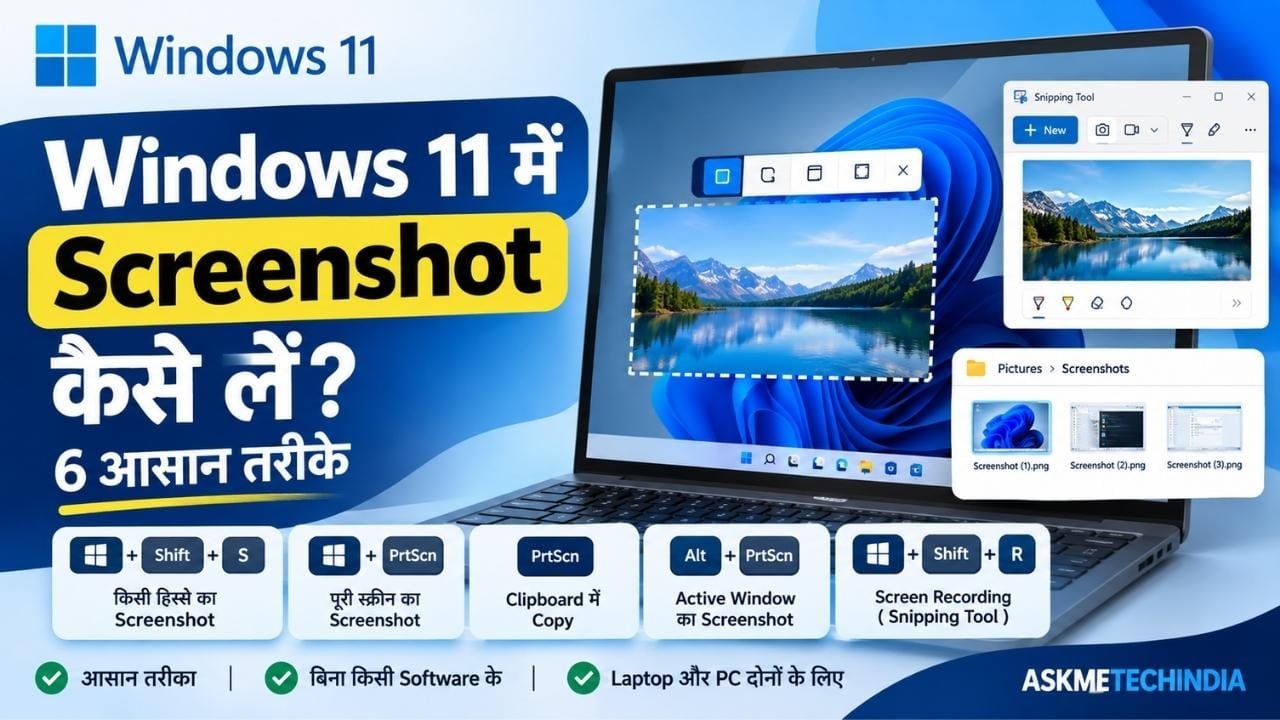
अगर आप Windows 11 PC या Laptop इस्तेमाल करते हैं और आपको स्क्रीन की किसी फोटो को सेव करना है, तो इसके लिए अलग से कोई third-party software इंस्टॉल करने की जरूरत नहीं है। Windows 11 में Screenshot लेने के लिए कई built-in तरीके उपलब्ध हैं।
आप Snipping Tool, PrtScn, Windows + Shift + S और Windows + PrtScn जैसे keyboard shortcuts की मदद से पूरी स्क्रीन या स्क्रीन के किसी खास हिस्से का Screenshot ले सकते हैं।
इस guide में हम जानेंगे कि Windows 11 में Screenshot कैसे लें, Screenshot कहां save होता है और अलग-अलग तरीकों का इस्तेमाल कब करना चाहिए।
Windows 11 में Screenshot लेने के तरीके
Windows 11 में Screenshot लेने के प्रमुख तरीके हैं:
- Windows + Shift + S
- Snipping Tool
- PrtScn Key
- Windows + PrtScn
- Alt + PrtScn
- Laptop में Fn Key के साथ Screenshot
अब इन सभी तरीकों को step-by-step समझते हैं।
1. Windows + Shift + S से Screenshot कैसे लें?
यह Windows 11 में किसी खास हिस्से का Screenshot लेने के सबसे आसान तरीकों में से एक है।
Step-by-Step तरीका
- जिस स्क्रीन का Screenshot लेना है उसे खोलें।
- Keyboard पर Windows + Shift + S दबाएं।
- स्क्रीन थोड़ी dark हो जाएगी और ऊपर Snipping Tool का capture menu दिखाई देगा।
- अब Screenshot का mode चुनें।
- Mouse से उस हिस्से को select करें जिसका Screenshot लेना है।
- Screenshot Clipboard में copy हो जाएगा।
- दिखाई देने वाले notification पर क्लिक करके उसे Snipping Tool में खोल सकते हैं।
- जरूरत के अनुसार edit या crop करें।
- Save पर क्लिक करके Screenshot को सेव करें।
Microsoft के अनुसार Windows + Shift + S से Snipping Tool का screen capture overlay खुलता है। इसमें rectangular, freeform, window और full-screen capture जैसे विकल्प उपलब्ध होते हैं।
यह तरीका कब इस्तेमाल करें?
अगर आपको पूरी स्क्रीन के बजाय केवल किसी एक हिस्से, फोटो, वेबसाइट या application के section का Screenshot लेना है, तो यह तरीका काफी उपयोगी है।
2. Snipping Tool से Screenshot कैसे लें?
Windows 11 में Snipping Tool एक built-in Screenshot application है। इसकी मदद से आप Screenshot लेने के साथ उसे edit, crop और save भी कर सकते हैं।
Snipping Tool खोलने का तरीका
- Windows Start Menu खोलें।
- Search में Snipping Tool लिखें।
- Snipping Tool को Open करें।
- New पर क्लिक करें।
- Screenshot का area select करें।
- Screenshot capture होने के बाद उसे edit करें।
- Save button से image को सेव करें।
Snipping Tool में Screenshot के Modes
Snipping Tool में अलग-अलग प्रकार के capture modes मिलते हैं:
- Rectangle: किसी rectangular area का Screenshot
- Freeform: अपनी पसंद के आकार में Screenshot
- Window: किसी specific window का Screenshot
- Full Screen: पूरी स्क्रीन का Screenshot
इसके अलावा Snipping Tool में Screenshot पर drawing और highlighting जैसे editing options भी उपलब्ध हैं।
3. PrtScn Key से Screenshot कैसे लें?
Keyboard पर मौजूद PrtScn, PrtSc या Print Screen key का इस्तेमाल भी Screenshot लेने के लिए किया जा सकता है।
तरीका
- जिस screen का Screenshot लेना है उसे खोलें।
- Keyboard पर PrtScn दबाएं।
- Screenshot Clipboard में copy हो जाएगा।
- अब Paint, Word, WhatsApp या किसी दूसरे compatible application को खोलें।
- Ctrl + V दबाकर Screenshot paste करें।
- जरूरत के अनुसार इसे save करें।
Windows 11 में PrtScn का व्यवहार system settings के अनुसार screen snipping खोलने के लिए भी configured हो सकता है।
4. Windows + PrtScn से Screenshot लेकर सीधे Save करें
अगर आप Screenshot को Clipboard में रखने के बजाय सीधे image file के रूप में save करना चाहते हैं, तो Windows + PrtScn shortcut उपयोग कर सकते हैं।
Step-by-Step
- जिस screen का Screenshot लेना है उसे खोलें।
- Windows + PrtScn दबाएं।
- स्क्रीन का Screenshot automatically save हो जाएगा।
- File Explorer खोलें।
- Pictures > Screenshots folder में जाएं।
- यहां आपको Screenshot image मिल जाएगी।
Microsoft के अनुसार Windows + PrtScn से full-screen Screenshot Pictures के Screenshots folder में save होता है।
5. केवल Active Window का Screenshot कैसे लें?
अगर आपके PC पर कई windows खुली हुई हैं और आपको केवल वर्तमान में active window का Screenshot लेना है, तो:
Alt + PrtScn
दबाएं।
इससे active window का Screenshot Clipboard में copy किया जा सकता है। इसके बाद आप Ctrl + V से इसे Paint या किसी दूसरे application में paste करके save कर सकते हैं।
उदाहरण
मान लीजिए आपके browser, File Explorer और Settings तीनों खुले हैं और आप केवल Settings window का Screenshot लेना चाहते हैं।
Settings window को active करें और:
Alt + PrtScn → Ctrl + V
का इस्तेमाल करें।
6. Laptop में Screenshot कैसे लें?
कुछ laptops में PrtScn key अलग तरीके से काम कर सकती है या दूसरी key के साथ इस्तेमाल करनी पड़ सकती है।
अगर आपके keyboard पर dedicated PrtScn button नहीं है, तो hardware के अनुसार Fn key की जरूरत पड़ सकती है। Microsoft कुछ ऐसे devices के लिए Fn + Windows + Space Bar shortcut का भी उल्लेख करता है।
हालांकि laptop manufacturer और keyboard layout के अनुसार shortcut अलग हो सकता है।
इसलिए अगर PrtScn काम नहीं कर रहा है, तो सबसे आसान विकल्प:
Windows + Shift + S
है।
Screenshot लेने के बाद उसे कहां मिलेगा?
Screenshot किस shortcut से लिया गया है, इसके आधार पर उसका location अलग हो सकता है।
Windows + PrtScn
Screenshot सामान्यतः:
Pictures → Screenshots
folder में मिलता है।
Windows + Shift + S
इससे लिया गया capture पहले Clipboard में जाता है। आप notification के जरिए Snipping Tool में खोलकर उसे अपनी पसंद की location पर save कर सकते हैं।
PrtScn
सामान्यतः Screenshot Clipboard में copy होता है। इसे Ctrl + V से किसी compatible application में paste किया जा सकता है।
अगर आप अपने Google Account की सुरक्षा बढ़ाना चाहते हैं, तो Gmail Password कैसे बदलें? Step-by-Step Guide 2026 में पासवर्ड बदलने की आसान प्रक्रिया को समझ सकते हैं।
Windows 11 में Screenshot Edit कैसे करें?
अगर आपने Snipping Tool से Screenshot लिया है, तो उसे खोलकर basic editing कर सकते हैं।
आप जरूरत के अनुसार:
- Crop कर सकते हैं|
- Screenshot पर लिख सकते हैं|
- Important हिस्से को highlight कर सकते हैं|
- Drawing कर सकते हैं|
- Screenshot को save कर सकते हैं|
- Share कर सकते हैं|
Microsoft के अनुसार Snipping Tool captured image को edit, save और share करने की सुविधा देता है।
Windows 11 Screenshot Keyboard Shortcuts
| Shortcut | काम |
|---|---|
| Windows + Shift + S | Screen के किसी हिस्से का Screenshot |
| Windows + PrtScn | पूरी स्क्रीन का Screenshot और file में save |
| PrtScn | Screenshot को Clipboard में copy |
| Alt + PrtScn | Active window का Screenshot |
| Windows + Shift + R | Screen recording के लिए Snipping Tool overlay |
Microsoft के current Windows 11 documentation में Windows + Shift + R को Snipping Tool के screen recording capture के लिए भी बताया गया है।
Windows 11 में Screenshot लेने का सबसे आसान तरीका कौन सा है?
यह आपकी जरूरत पर निर्भर करता है।
- किसी खास हिस्से का Screenshot: Windows + Shift + S
- पूरी स्क्रीन को file में save करना: Windows + PrtScn
- Active window capture करना: Alt + PrtScn
- Screenshot edit करना: Snipping Tool
- Screenshot को तुरंत paste करना: PrtScn
अगर आप Windows 11 पर नए हैं, तो Windows + Shift + S याद रखना सबसे उपयोगी shortcuts में से एक है।
Screenshot नहीं आ रहा है तो क्या करें?
अगर Screenshot लेने में परेशानी हो रही है, तो ये चीजें check करें:
1. दूसरा shortcut इस्तेमाल करें
अगर PrtScn काम नहीं कर रहा है, तो:
Windows + Shift + S
try करें।
2. Snipping Tool खोलकर देखें
Start Menu में Snipping Tool search करके manually Screenshot लें।
3. Laptop keyboard check करें
कुछ laptops में Screenshot key के लिए Fn key की जरूरत हो सकती है।
4. Screenshot folder check करें
अगर आपने Windows + PrtScn इस्तेमाल किया है तो:
Pictures → Screenshots
folder check करें।
5. Clipboard में Screenshot check करें
अगर आपने PrtScn इस्तेमाल किया है, तो Paint खोलकर Ctrl + V दबाकर देखें।
Windows 11 Screenshot से जुड़े FAQs
क्या Windows 11 में बिना software के Screenshot लिया जा सकता है?
हाँ। Windows 11 में Snipping Tool और keyboard shortcuts की मदद से बिना third-party software के Screenshot लिया जा सकता है।
Windows 11 में Screenshot की shortcut key क्या है?
किसी खास हिस्से का Screenshot लेने के लिए Windows + Shift + S सबसे उपयोगी shortcut है।
Windows 11 में Screenshot कहां save होता है?
Windows + PrtScn से लिया गया full-screen Screenshot सामान्यतः Pictures > Screenshots folder में save होता है।
Laptop में Screenshot कैसे लें?
Laptop पर Windows + Shift + S, Windows + PrtScn या उपलब्ध keyboard के अनुसार PrtScn/Fn shortcut इस्तेमाल किया जा सकता है।
क्या Windows 11 में Screenshot लेने के लिए कोई app डाउनलोड करना जरूरी है?
नहीं। Windows 11 में Screenshot लेने के लिए Snipping Tool पहले से उपलब्ध है।
Final Words
Windows 11 में Screenshot लेना काफी आसान है और इसके लिए किसी अलग Screenshot software की आवश्यकता नहीं होती। अगर आपको किसी खास हिस्से का Screenshot लेना है तो Windows + Shift + S उपयोग करें। पूरी स्क्रीन को image file के रूप में save करने के लिए Windows + PrtScn उपयोगी है।
अगर आपको Screenshot को edit या annotate करना है, तो Snipping Tool बेहतर विकल्प है। इस तरह आप अपनी जरूरत के अनुसार Windows 11 के अलग-अलग Screenshot methods का इस्तेमाल कर सकते हैं।
Official Microsoft Guide
Windows 11 के Screenshot और Snipping Tool की official जानकारी के लिए Microsoft की देख सकते हैं।


